Не всегда есть возможность или желание устанавливать приложения на компьютер. Особенно если работаете на чужом ПК, используете общественный компьютер или просто не хотите захламлять память устройства. Хорошая новость: Telegram Web позволяет пользоваться мессенджером прямо в браузере, без скачивания и установки программ. Достаточно открыть сайт, авторизоваться — и все чаты, каналы и файлы доступны онлайн.
Что такое Telegram Web и чем он отличается от приложения
Телеграм Веб — это полноценная браузерная версия мессенджера, которая работает через интернет. Не нужно ничего скачивать: заходите на сайт web.telegram.org, проходите авторизацию — и можете общаться, как в обычном приложении.
Основные преимущества браузерной версии
Не занимает место на диске — все данные хранятся в облаке.
Работает на любой операционной системе — Windows, macOS, Linux, даже ChromeOS.
Быстрый доступ — не нужно ждать загрузки и установки.
Удобно на работе — когда нет прав администратора для установки программ.
Легко переключаться между устройствами — достаточно открыть браузер.
Ограничения и нюансы использования
Конечно, у браузерной версии есть свои особенности:
нельзя совершать голосовые и видеозвонки;
нет поддержки некоторых ботов с расширенным функционалом;
для работы нужно стабильное интернет-соединение;
история сообщений подгружается постепенно при первом входе.
Несмотря на эти ограничения, для обмена сообщениями, работы с файлами и управления каналами Web Телеграм подходит идеально.
Поддерживаемые браузеры и устройства
Браузерная версия Telegram отлично работает в современных браузерах:
Google Chrome (рекомендуется);
Mozilla Firefox;
Microsoft Edge;
Safari;
Opera.
Главное условие — актуальная версия браузера с поддержкой современных веб-технологий. Мессенджер адаптирован под разные размеры экранов, поэтому удобен как на ноутбуке, так и на планшете.
Как открыть Telegram Web в браузере компьютера
Открыть ТГ в браузере проще, чем кажется. Весь процесс займет не больше минуты, если следовать пошаговой инструкции.
Пошаговая инструкция по входу
Откройте браузер и перейдите на официальный сайт web.telegram.org.
На главной странице появится окно входа.
Введите номер телефона, привязанный к вашему аккаунту.
Дождитесь кода подтверждения.
Введите полученный код в браузере.
Готово — вы вошли в онлайн-мессенджер.
Весь процесс занимает буквально 30-40 секунд. Система автоматически синхронизирует все ваши чаты и настройки.
Как авторизоваться через QR-код
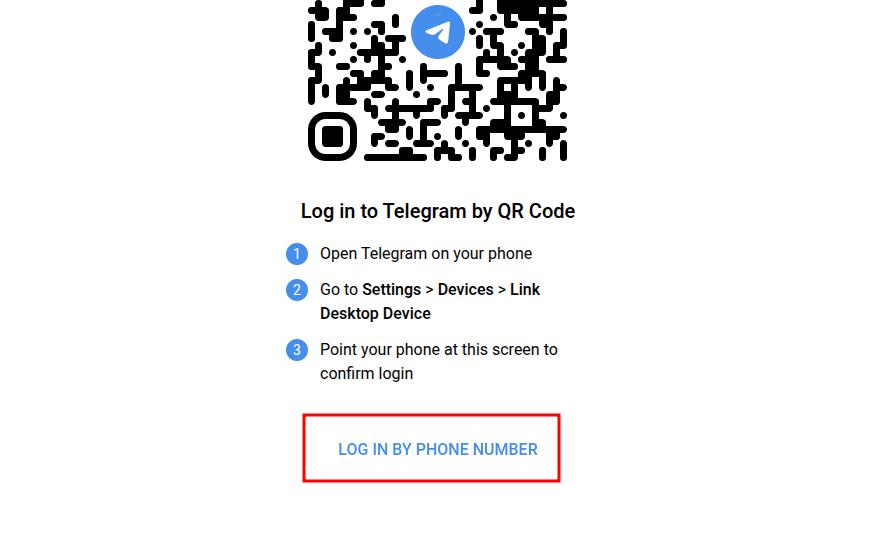
Если не хотите вводить номер телефона, есть способ быстрее — авторизация через QR:
На странице входа выберите вкладку «Быстрый вход по QR-коду».
На экране появится QR-код.
Откройте Telegram на телефоне.
Зайдите в «Настройки» → «Устройства» → «Подключить устройство».
Наведите камеру на QR-код с экрана компьютера.
Подтвердите вход на телефоне.
Этот способ особенно удобен, когда нужно быстро войти на чужом компьютере и не хочется вводить личные данные.
Как войти, если нет доступа к телефону
Ситуация: телефон разрядился, потерян или сломался. Как войти без приложения?
К сожалению, без доступа к телефону или резервному коду восстановления войти не получится — это мера безопасности. Но есть выход:
Если настроена двухфакторная аутентификация с паролем — можно восстановить доступ через почту.
Если у вас несколько активных сессий — войдите через другое устройство.
В крайнем случае обратитесь в поддержку Telegram через специальную форму.
Именно поэтому важно заранее настроить резервные способы доступа к аккаунту.
Как зарегистрироваться в Telegram без номера телефона
Как создать аккаунт в Телеграмме без номера? Официально это невозможно — при регистрации обязательно требуется номер для подтверждения личности. Однако есть способ обойти это ограничение.
Можно ли создать аккаунт без СИМ-карты
Напрямую зарегистрироваться в Telegram без номера телефона нельзя. Разработчики требуют привязку к реальному номеру для борьбы со спамом и мошенничеством. Но если у вас нет доступа к обычной SIM-карте или не хотите использовать личный номер, выход есть — виртуальные номера.
Регистрация через виртуальный номер
Регистрация без телефона возможна через сервисы виртуальных номеров. Это специальные платформы, которые предоставляют временные номера для получения SMS.
Как это работает:
Зайдите на сайт SMSFAST.
Выберите страну и сервис Telegram.
Оплатите виртуальный номер.
Скопируйте полученный номер.
Введите его при регистрации онлайн в Telegram.
Получите код подтверждения на сайте SMSFAST.
Введите код в мессенджере.
Готово! Вы создали аккаунт без СИМ-карты. Теперь можете пользоваться через браузер онлайн или установить приложение.
Купить номер для
service
Доступно
номеров:
service
Нет номеров
Риски и безопасность при использовании виртуальных номеров
Использование виртуальных номеров имеет свои нюансы:
Плюсы:
анонимность — ваш реальный номер остается скрытым;
не нужна физическая SIM-карта;
быстрая регистрация;
подходит для временных аккаунтов.
Минусы:
один номер может быть использован лишь для одной регистрации;
нельзя использовать виртуальный номер для восстановления аккаунта;
нельзя привязать платежные данные.
Для максимальной безопасности аккаунта рекомендуется сразу после регистрации:
настроить двухфакторную аутентификацию с паролем;
добавить резервную почту;
включить уведомления о входе с новых устройств.
Как пользоваться Telegram через браузер онлайн
Основные функции Telegram Web
Браузерная версия поддерживает большинство функций классического приложения:
обмен текстовыми сообщениями;
отправка фото, видео, документов;
создание и управление группами;
работа с каналами;
поиск по чатам и сообщениям;
использование стикеров и GIF;
создание опросов;
планирование отправки сообщений.
По функционалу почти не отличается от десктопного приложения, только без звонков.
Как отправлять сообщения и файлы
Отправка сообщений онлайн работает интуитивно:
Выберите чат из списка слева.
Напишите текст в поле внизу.
Нажмите Enter или кнопку отправки.
Для отправки файлов:
Нажмите на иконку скрепки.
Выберите файл с компьютера.
Дождитесь загрузки и отправьте.
Можно перетаскивать файлы прямо в окно чата — они автоматически прикрепятся к сообщению.
Настройки, уведомления и чаты
Все основные настройки доступны через меню (три полоски в левом верхнем углу):
Уведомления — управление уведомлениями.
Конфиденциальность — настройки приватности.
Настройки чатов — размер шрифта, фон, язык интерфейса.
Папки — создание папок для организации чатов.
Уведомления в браузере работают, если вы разрешили их в настройках системы. Рекомендуется настроить, чтобы не пропускать важные сообщения.
Синхронизация с мобильной версией
Одно из главных преимуществ — Cloud Telegram технология. Все ваши данные хранятся в облаке и автоматически синхронизируются между устройствами:
Отправили файл с компьютера — он доступен на телефоне.
Прочитали сообщение в браузере — оно отмечено прочитанным в приложении.
Создали папку на телефоне — она появится в веб-версии.
Синхронизация происходит мгновенно при наличии интернета.
Безопасность и конфиденциальность в Telegram Web
Как защитить свой аккаунт
Основные правила безопасности аккаунта:
Никогда не сохраняйте пароль в браузере на чужом компьютере.
Всегда выходите из аккаунта после работы.
Не оставляйте вкладку с Telegram открытой.
Используйте надежный пароль для двухфакторной аутентификации.
Проверяйте список активных сессий в настройках.
В разделе «Настройки» → «Конфиденциальность» → «Активные сессии» можно увидеть все устройства, где открыт ваш аккаунт. Если заметили подозрительную сессию — немедленно завершите ее.
Настройка двухфакторной аутентификации
Двухфакторная аутентификация — обязательная мера для защиты:
Откройте меню → «Настройки».
Выберите «Конфиденциальность».
Нажмите «Двухэтапная аутентификация» (или «Облачный пароль»).
Придумайте надежный пароль.
Добавьте резервную почту для восстановления.
Подтвердите настройку.
Теперь при каждом входе с нового устройства система будет запрашивать не только код из SMS, но и дополнительный пароль. Это серьезно усложняет жизнь злоумышленникам.
Как выйти из Telegram Web на чужом компьютере
Если забыли выйти из аккаунта на чужом ПК — не паникуйте:
Откройте Telegram на своем телефоне.
Зайдите в «Настройки» → «Устройства».
Найдите подозрительную сессию в списке.
Нажмите на нее и выберите «Завершить сессию».
Можно также завершить все сессии сразу через кнопку «Завершить все другие сеансы» — тогда придется заново войти на всех устройствах, кроме текущего.
Telegram Web против Telegram Desktop — что выбрать
Помимо браузерной версии существует Telegram Desktop — отдельное приложение для компьютера. Какой вариант лучше?
Преимущества и недостатки каждого варианта
Плюсы Telegram Web:
не требует установки;
работает на любой ОС;
быстрый доступ;
не занимает место на диске.
Минусы Telegram Web:
нет голосовых звонков;
зависит от браузера.
Плюсы Telegram Desktop:
полный функционал, включая звонки;
быстрее работает;
лучшая оптимизация;
работает в фоне.
Минусы Telegram Desktop:
требует установки;
занимает место на диске;
нужны права администратора.
Когда удобнее использовать Telegram Web
Браузерная версия — идеальный выбор, когда:
работаете на чужом или рабочем компьютере без прав установки программ;
нужно быстро проверить сообщения на любом устройстве;
не хотите захламлять систему лишними приложениями;
используете несколько аккаунтов одновременно (в разных вкладках браузера);
работаете с общественного компьютера (библиотека, коворкинг).
Для постоянной работы на личном компьютере лучше установить десктопное приложение — оно функциональнее и производительнее.
Часто задаваемые вопросы
Можно ли пользоваться Telegram без установки приложения?
Да, для этого существует браузерная версия на web.telegram.org. Войти без приложения можно с любого устройства с доступом в интернет.
Как войти в Telegram через браузер без телефона?
Без телефона или резервного кода войти не получится — это мера безопасности. Можно использовать авторизацию через QR-код, но для этого все равно нужен доступ к мобильному приложению.
Можно ли зарегистрировать Telegram без номера телефона?
Официально нет — требуется номер для подтверждения. Однако завести Телеграмм без номера телефона возможно через виртуальные номера на сервисе SMSFAST.
Безопасно ли использовать Telegram Web?
При соблюдении базовых правил безопасности — да. Всегда выходите из аккаунта на чужих компьютерах, настройте двухфакторную аутентификацию, регулярно проверяйте активные сессии.
Как выйти из Telegram Web, чтобы никто не получил доступ к моим сообщениям?
Нажмите на меню (три полоски) → «Выход». Если забыли выйти, завершите сессию удаленно через мобильное приложение в разделе «Настройки» → «Устройства».
Понравилась статья?Поделитесь и расскажите друзьям!
Пошаговая инструкция, как пользоваться Midjourney. Что это за нейросеть, как зарегистрироваться на midjourney.com, подключить Discord и создавать изображения с помощью искусственного интеллекта
Подробная инструкция по регистрации на Fiverr. Как создать аккаунт фрилансера, заполнить профиль, добавить гиг и начать зарабатывать на международной платформе Fiverr