Регистрация Zoom в 2026 году: вход без номера телефона и лимитов
Регистрация Zoom занимает несколько минут и доступна каждому. Разберём, как зарегистрироваться, войти в конференцию без скачивания и пользоваться основными функциями платформы для видеоконференций.
Что такое Zoom и как работает сервис видеоконференций
Zoom конференция — что это и как работает
Zoom — это облачная платформа для видеоконференций, которая стала стандартом для удалённой работы и общения. Видеоконференция позволяет общаться с несколькими участниками одновременно через интернет, используя качественное видео и аудио. Организатор встречи создаёт виртуальную комнату и отправляет приглашение по ссылке. Участникам доступны микрофон, веб-камера, демонстрация экрана, текстовый чат и другие инструменты для совместной работы.
Платформа работает через браузер или специальное приложение на любых устройствах — компьютерах, планшетах, смартфонах. Для подключения к встрече не требуется регистрация, достаточно кликнуть по ссылке.
Где используется Zoom в 2026 году
Платформу используют компании для онлайн-встреч и совещаний, учителя ведут дистанционные уроки и вебинары, медицинские специалисты проводят телеконсультации. Фрилансеры общаются с клиентами, друзья и семьи поддерживают связь на расстоянии. В 2026 году Zoom остаётся одним из самых популярных инструментов для видеосвязи благодаря простоте использования и надёжности.
Регистрация Zoom — какие способы доступны в 2026 году
Регистрация Zoom бесплатно через официальный сайт
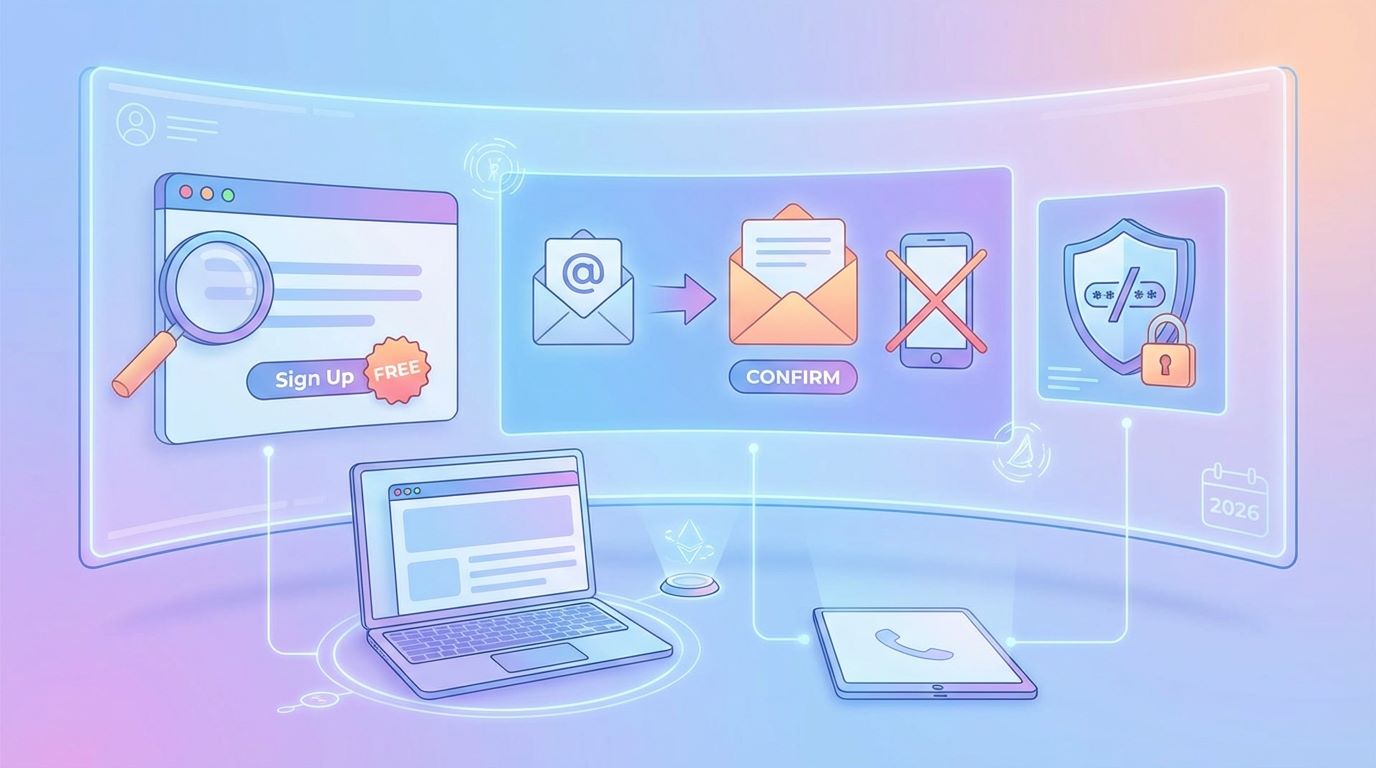
Зайдите на zoom.us, нажмите «Зарегистрируйтесь бесплатно». Укажите email — придёт подтверждение. Бесплатная регистрация даёт доступ к базовым функциям с лимитом 40 минут на встречу.
Zoom регистрация без номера телефона
При регистрации достаточно указать email — это основной способ создания аккаунта. Номер телефона необязателен на этапе первичной регистрации. Система отправит письмо с подтверждением на указанный адрес электронной почты, и после перехода по ссылке аккаунт будет активирован.
В некоторых случаях Zoom может запросить дополнительное подтверждение через номер телефона для повышения безопасности. Если у вас нет возможности использовать личный номер или вы хотите сохранить анонимность, используйте виртуальные номера SMSFAST — это быстро, надёжно и безопасно. Виртуальный номер принимает SMS с кодом подтверждения так же, как обычный номер телефона.
Можно ли зарегистрироваться в Zoom без установки приложения
Да, браузерная версия полностью функциональна для регистрации, участия и организации конференций.
Zoom регистрация на сайте — пошаговая инструкция
Создание учетной записи через браузер
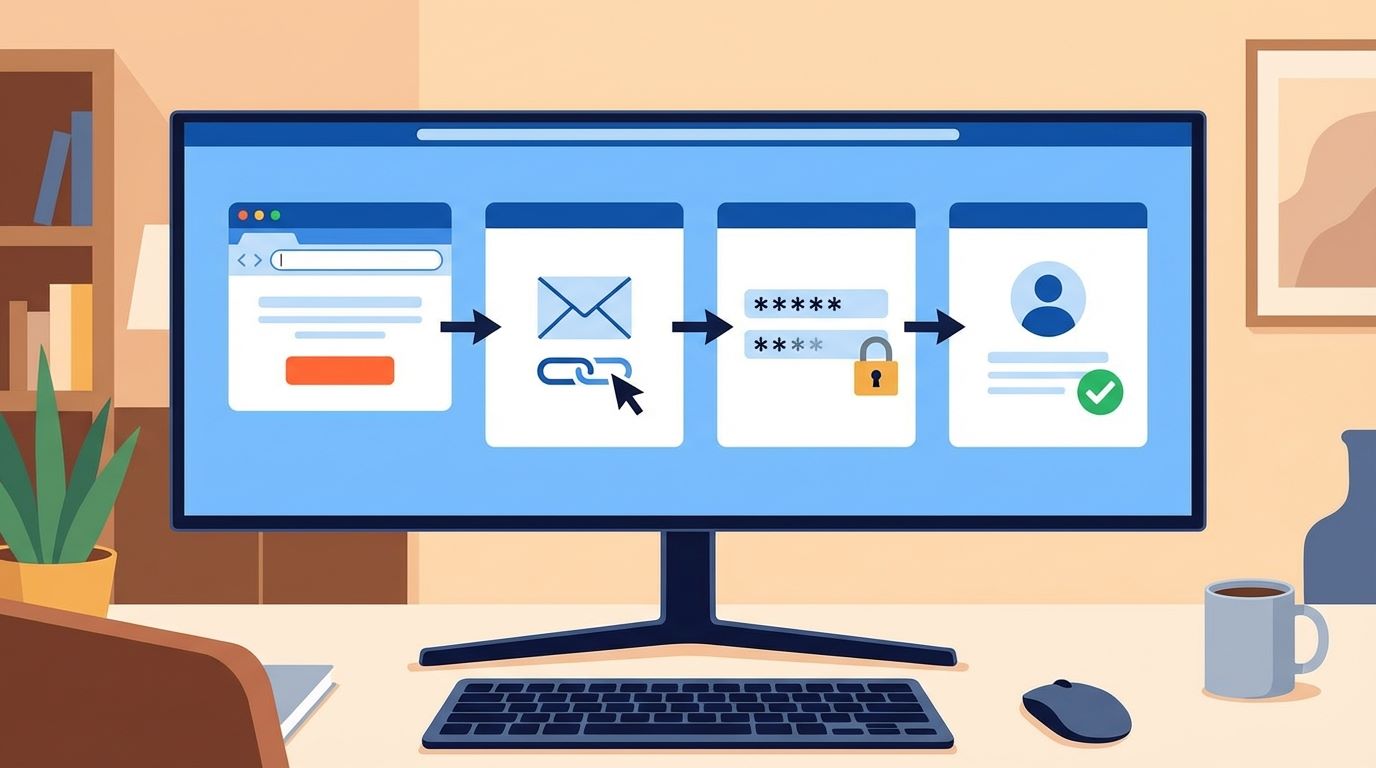
Откройте zoom.us.
Нажмите «Зарегистрируйтесь бесплатно».
Введите email.
Проверьте почту, кликните по ссылке подтверждения.
Придумайте пароль.
Войдите в аккаунт.
Подтверждение почты и вход в аккаунт
Откройте письмо от Zoom, кликните по ссылке активации. Письмо обычно приходит в течение нескольких минут. Если не видите письма, проверьте папку «Спам» или «Промоакции» — иногда почтовые сервисы автоматически фильтруют служебные сообщения.
После подтверждения система предложит создать пароль. Используйте надёжную комбинацию из букв, цифр и символов. Сохраните пароль в безопасном месте. Теперь можете войти в аккаунт и начать использовать все функции платформы.
Zoom вход в аккаунт и первые настройки
Как войти в Zoom с компьютера
Откройте браузер, перейдите на zoom.us и нажмите кнопку «Войти» в правом верхнем углу. Введите email и пароль, которые указывали при регистрации. Система запомнит данные для быстрого входа в следующий раз.
Для более удобной работы можете скачать десктопное приложение прямо с официального сайта zoom.us — нажмите кнопку «Ресурсы» в верхнем меню и выберите «Скачать клиент Zoom». Приложение работает на Windows, macOS и Linux, обеспечивает стабильное соединение и даёт доступ ко всем функциям без необходимости открывать браузер.
Вход в аккаунт Zoom с телефона
Скачайте бесплатное приложение Zoom из App Store (для iPhone) или Google Play (для Android). Откройте приложение, нажмите «Войти» и введите данные аккаунта. Мобильная версия сохраняет все возможности десктопной — можно создавать встречи, присоединяться к конференциям, использовать камеру и демонстрацию экрана.
Как войти в конференцию Zoom
Zoom войти в конференцию по ссылке
Кликните по ссылке от организатора — браузер откроет страницу входа в конференцию. Если у вас установлено приложение Zoom, появится всплывающее окно с предложением «Открыть Zoom Meetings». Нажмите «Открыть», и конференция запустится в приложении автоматически.
Зум войти в конференцию без скачивания
Если приложения нет или вы предпочитаете браузерную версию, во всплывающем окне выберите опцию «Присоединиться через браузер». Это позволит войти в конференцию без установки программы.
Как организовать конференцию в Zoom
Зум организовать конференцию бесплатно
Бесплатная версия позволяет проводить конференции с полным набором базовых функций. Доступна демонстрация экрана, запись на компьютер, виртуальные фоны, текстовый чат. Вы можете управлять правами участников — отключать микрофоны, включать режим «Поднять руку», создавать опросы.
Как организовать конференцию Zoom пошагово
Войдите в аккаунт.
Нажмите оранжевую кнопку «Новая конференция».
Выберите настройки звука и камеры.
Настройте параметры безопасности — включите зал ожидания и пароль для защиты от незваных гостей.
Скопируйте ссылку-приглашение и отправьте участникам удобным способом.
Ограничения и лимиты бесплатной версии Zoom в 2026 году
Ограничение по времени конференции
Лимит времени для всех встреч в бесплатной версии — 40 минут независимо от количества участников. За 10 минут до окончания встречи появляется предупреждение, позволяющее завершить обсуждение или запланировать продолжение.
Что доступно без подписки
Неограниченное количество встреч по 40 минут, до 100 участников, запись конференций на компьютер, все основные функции.
Обратите внимание: некоторые бесплатные аккаунты могут столкнуться с необходимостью подождать некоторое время перед началом новой встречи сразу после окончания предыдущей.
Zoom видеоконференция — как пользоваться основными функциями
Настройка звука Zoom
Найдите иконку микрофона внизу экрана конференции. Кликните по стрелке рядом с иконкой, чтобы выбрать устройство ввода звука — встроенный микрофон, наушники или внешнее оборудование. Проверьте уровень громкости в настройках. Если собеседники вас не слышат, убедитесь, что микрофон не заблокирован в системных настройках компьютера или телефона.
Как включить камеру в Zoom
Кликните по кнопке камеры внизу экрана для включения видео. Значок камеры с перечёркнутой линией означает, что видео выключено. При первом включении система может запросить разрешение на доступ к камере — нажмите «Разрешить». Можете выбрать виртуальный фон, чтобы скрыть реальное окружение.
Как настроить камеру в Zoom на ноутбуке
Откройте настройки через значок шестерёнки, выберите раздел «Видео». Здесь можете выбрать конкретную веб-камеру из списка подключённых устройств, отрегулировать яркость и включить HD-качество. Функция «Ретушь внешности» автоматически сглаживает изображение. Проверьте, как вы выглядите, в окне предпросмотра перед входом в конференцию.
Что такое демонстрация экрана в Zoom
Данная функция показывает всем участникам конференции ваш экран. Для ее активации нажмите «Демонстрация экрана», выберите окно или весь рабочий стол.
Часто задаваемые вопросы
Можно ли зарегистрироваться в Zoom без номера телефона?
Да, для регистрации достаточно email. При необходимости используйте виртуальный номер SMSFAST для активации учетной записи.
Сколько длится бесплатная конференция в Zoom?
Все встречи в бесплатной версии ограничены 40 минутами, включая встречи один на один.
Нужно ли скачивать Zoom для участия?
Нет, можно войти в конференцию через браузер без установки приложения.
Почему не работает камера или звук?
Проверьте настройки Zoom и разрешения системы для доступа к микрофону и камере. Также проверьте, не используется ли камера другим приложением. Убедитесь, что выбрано правильное устройство в настройках звука и видео. Если проблема сохраняется, переустановите приложение или обновите драйверы камеры и аудиоустройств.
Безопасно ли пользоваться Zoom в 2026 году?
Сервис использует шифрование. Для дополнительной безопасности конференций можно использовать залы ожидания и пароли.
Понравилась статья?Поделитесь и расскажите друзьям!
Регистрация OpenSea в 2026 году: как зайти на официальный сайт, подключить кошелек, избежать ошибок новичков и безопасно пользоваться NFT-маркетплейсом
Как заказать вещи с Shein в 2026 году: подробная инструкция по оформлению покупок, доступным способам доставки в Россию, оплате, работе посредников и актуальных ограничениях. Полный гайд